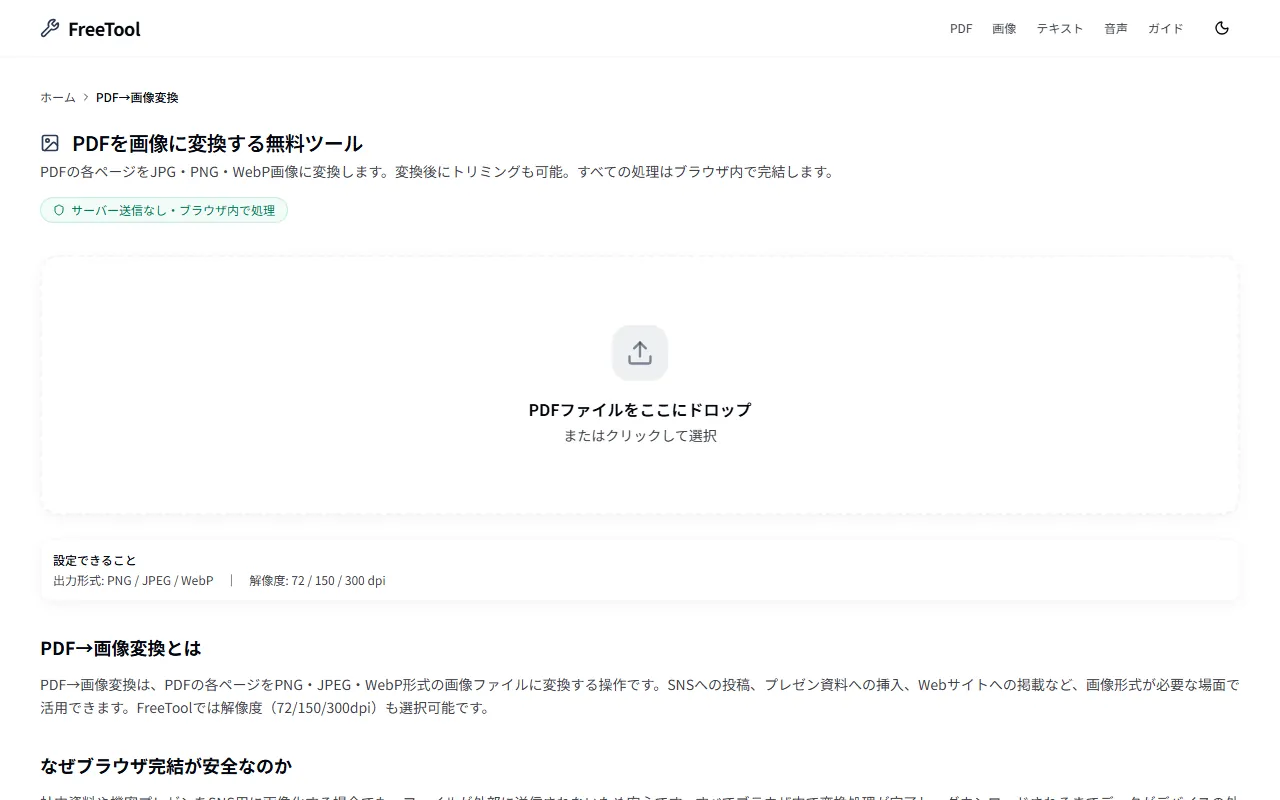
PDFを画像に変換する無料ツール
PDFの各ページをJPG・PNG・WebP画像に変換します。変換後にトリミングも可能。すべての処理はブラウザ内で完結します。
PDFファイルをここにドロップ
またはクリックして選択
設定できること
出力形式: PNG / JPEG / WebP | 解像度: 72 / 150 / 300 dpi
PDF→画像変換とは
PDF→画像変換は、PDFの各ページをPNG・JPEG・WebP形式の画像ファイルに変換する操作です。SNSへの投稿、プレゼン資料への挿入、Webサイトへの掲載など、画像形式が必要な場面で活用できます。FreeToolでは解像度(72/150/300dpi)も選択可能です。
なぜブラウザ完結が安全なのか
社内資料や機密プレゼンをSNS用に画像化する場合でも、ファイルが外部に送信されないため安心です。すべてブラウザ内で変換処理が完了し、ダウンロードされるまでデータがデバイスの外に出ることはありません。
他のツールとの違い
多くのPDF→画像変換ツールはサーバーで処理するため、変換に時間がかかり、ファイルの安全性にも不安があります。FreeToolはブラウザ内で即座に変換し、高解像度(300dpi)出力にも対応。完全無料で回数制限もありません。
業種・職種別の活用シーン
マーケター・SNS担当の資料画像化
プレゼンスライドや製品カタログPDFのページを300dpiの高解像度PNG画像に変換してInstagram・X(Twitter)・Facebookに投稿。PDFのまま投稿できないSNSでも、各ページを個別画像化することで視覚的なコンテンツとして活用できます。
デザイナー・クリエイターの素材抽出
PDF内の図表・チャート・ロゴなどをPNGとして抽出してIllustratorやPhotoshopで加工。150〜300dpiの高解像度変換に対応しているため、印刷物への流用やデザイン素材としての再利用も品質を落とさずに行えます。
教育担当・研修講師の資料共有
研修資料やeラーニング教材のPDFを画像化して社内ポータルに掲載。受講者がPDFビューアなしでも資料を確認できるようになり、アクセシビリティが向上します。機密性のある研修資料もサーバー非送信で安全に変換できます。
法務・コンプライアンス担当の証跡管理
電子契約書や承認済み稟議書PDFを画像として保存し、変更不可の証跡として管理。各ページをPNGに変換することで、テキストの改ざんができない形での長期保存が可能になります。
出版・印刷業者の入稿データ確認
印刷入稿PDFの各ページを高解像度画像に変換して、クライアントへの確認用プレビューとして共有。PDFビューアを持たないクライアントにも内容確認を依頼でき、印刷前の最終チェックの効率が向上します。
こんな場面で使えます
- プレゼン資料のスライドをSNS投稿用の画像に変換
- PDF内の図表を画像として抽出してレポートに活用
- 電子書籍のページを画像として保存
- PDFの特定ページをサムネイル画像として利用
- PDF資料をLINEやSlackで画像として簡単に共有
使い方
PDFをアップロード
出力形式を選択
画像をダウンロード
トラブルシューティング
変換した画像の文字がぼやけている
解像度設定を「Web用(72dpi)」から「印刷用(300dpi)」に変更してください。高解像度になるほど画像ファイルサイズは大きくなりますが、文字の鮮明さが向上します。
複数ページのPDFをZIPでダウンロードしたい
「全ページ変換」モードを選択すると、全ページが変換されZIPファイルでまとめてダウンロードできます。
変換後の画像サイズが大きすぎる
解像度を「Web用(72dpi)」または「資料用(150dpi)」に下げると、ファイルサイズを大幅に削減できます。Web掲載用途では72dpiで十分です。
白い余白が多く表示される
元のPDFにトリムマーク(断ち切り線)や余白設定がある場合に余白が大きく出ることがあります。元のPDFで余白設定を確認するか、変換後に画像編集ツールでトリミングしてください。
JPEGで変換したが背景が黒くなった
元のPDFに透過背景が使われている場合、JPEG(透過非対応)では黒くなることがあります。PNG形式に変更して変換してください。
機能比較:FreeTool PDF→画像変換 vs PDF2Go
| 機能 | FreeTool | PDF2Go |
|---|---|---|
| 価格 | ○ 完全無料 | △ 無料枠制限あり |
| ファイルのサーバー送信 | なし(ブラウザ完結) | あり |
| 登録不要 | ○ 不要 | × 要アカウント(高機能) |
| 解像度選択 | ○ 72/150/300dpi対応 | △ 制限あり |
| 出力形式 | ○ PNG・JPEG対応 | ○ 複数形式 |